
- 商品查找选型相关
- 报价订购相关
- 发货/物流相关
- 如何查找历史记录
- 如何申请售后
- 如何修改账户信息
- 关于积分
- 页面报错相关
- 其他
- 米思米交易流程
- 米思米官网推荐使用浏览器
- 如何注册为个人用户
- 个人用户如何升级为企业用户
- 个人与企业用户使用权限的区别
- 如何查找商品
- 如何选型加购
- 如何报价
-
如何订购
- 报价后如何订购
- 购物车直接订购怎样操作
- 如何快速订购商品
- 如何支付
- 如何查看订单状态
- 常见问题
- 如何查找商品
- 经济型商品如何选型
- 如何选型加购
- 智能选型说明
- 如何查找类似品
-
收藏商品与标签设置
- 如何收藏商品
- 如何对收藏商品进行标签设置
-
CAD下载与使用规则
- 如何下载商品CAD数据
- CAD文件格式介绍
- CAD数据使用规则
-
3D预览如何操作
- 3D预览如何操作
- 3D预览无法显示怎么办
-
产品目录与设计插件申请
- 如何申请产品目录
- 如何申请设计插件
- 常见问题
- 如何批量下单/询价
- 购物车功能介绍
- 购物车问题商品如何自助处理
- 如何报价
- 报价中的问题商品如何自助处理
- 订购确认页功能介绍
-
如何订购
- 报价后如何订购
- 购物车直接订购怎样操作
- 如何快速订购商品
- 订购中的问题商品如何自助处理
- 如何批量指定发货日
- 数量折扣规则介绍
- 优惠券的使用方法及规则
- 如何支付
- 如何查看订单状态
- 如何下载装箱单2
- 退换货取消规则介绍
- 常见问题
-
物流发货时间介绍
- 物流发货时间介绍
- 商品发货后几天能到
- 什么是瞬达服务如何使用
- 追加工商品什么时候发货
- 如何查看预计到货日
- 如何查询物流配送信息
- 运费收取规则介绍
- 常见问题
- 如何查找历史订单
- 如何查找历史报价单
- 如何查看商品浏览记录
- 如何查看CAD下载记录
- 常见问题
- 如何取消报价单
- 如何取消订单
- 如何退货
- 如何换货
- 未收到货如何处理
- 如何写商品评论
- 商品评论使用规范
- 常见问题
-
如何注册
- 如何注册为个人用户
- 个人用户如何升级为企业用户
- 个人与企业用户使用权限的区别
- 如何登录米思米账号
- 如何修改个人信息
- 如何修改企业信息
- 账期客户申请说明
- 如何管理收货地址
- 如何修改订购通知设置
-
员工账号管理
- 如何添加员工账号
- 如何审批员工账号申请
- 员工权限怎样设置
- 如何绑定微信账号
- 忘记密码如何找回
- 老用户绑定手机号码
- 常见问题
- 积分规则是什么
- 企业积分开通和获取
- 积分如何兑换礼品
- 关于积分条款
- 常见问题
- 发票使用权限
- 如何维护发票信息
- 如何管理对账单
- 如何申请发票
- 如何查看发票
- 如何查看付款到期日
- 常见问题
- 如何订购非自营商品
- 订购/报价非自营商品规则
- 预付款客户的非自营订单发票
- 账期客户的非自营订单发票
- 非自营支付相关说明
- 常见问题
- 网页无法正常显示怎么办
- 页面报错如何处理
- 付款时被拦截怎么办
- 网站弹窗不显示如何设置
- 如何让浏览器记住账号密码
- 米思米官网推荐使用浏览器
- 米思米网站使用规则
- 关于中国制造标志
- 关于RoHS标志
- 关于品牌代理店模式
- 如何使用型号转换管理
- 个人中心首页功能介绍
- 本网站功能
5033
3D预览无法显示怎么办
机械零部件相关商详页--无法显示的操作方法
Internet Explorer(ActiveX控件的安装)
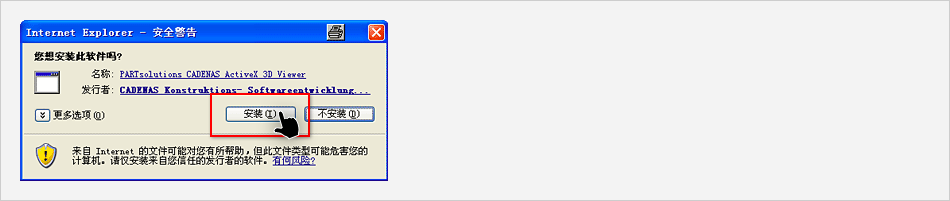
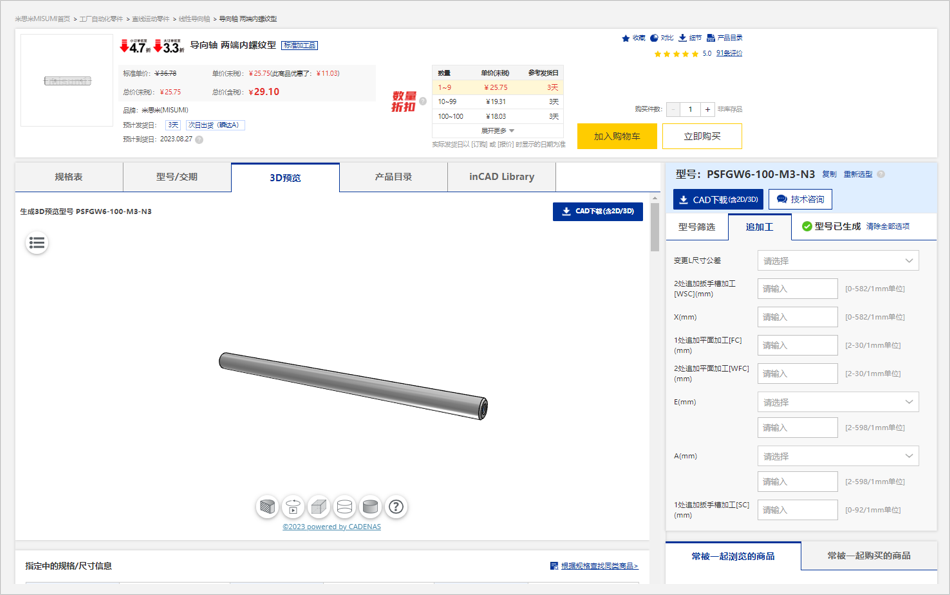
选择零件时为了显示预览,需要安装ActiveX控件。
ActiveX控件的安装方法为以下。
01
点击【安装】

02
点击【执行】
03
请从3个中选择任意一个,点击【OK】按钮
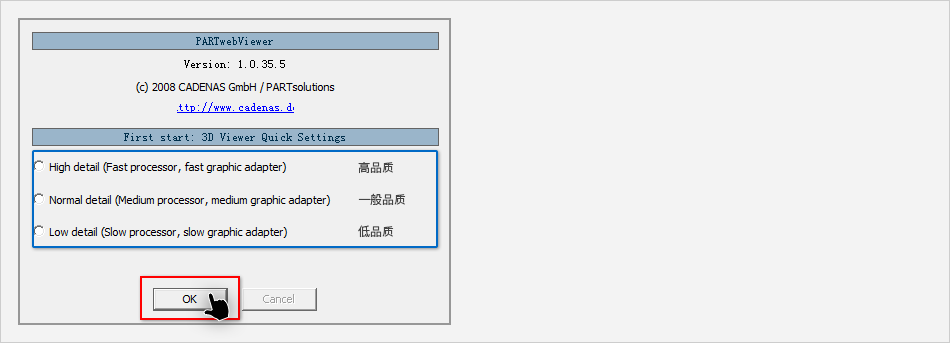
04
完成
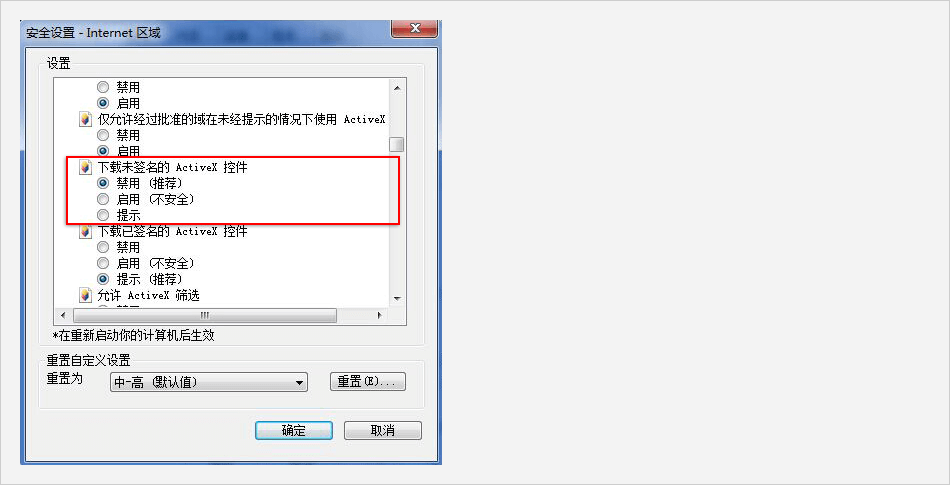
无法顺利安装ActiveX的情况
菜单中的工具>网络选项中点击「安全」,点击「标签的自定义」,打开「安全设置」窗口。在设置中把「已署名ActiveX控件的窗口」设置为
「显示对话框」或「改为有效」。ActiveX安装完以后请再返回到原本的设置。
Firefox/Chrome的情况(Java的安装)
选择零件时为了显示预览,需要安装Java。Java的安装方法请在以下网站中进行确认。
01
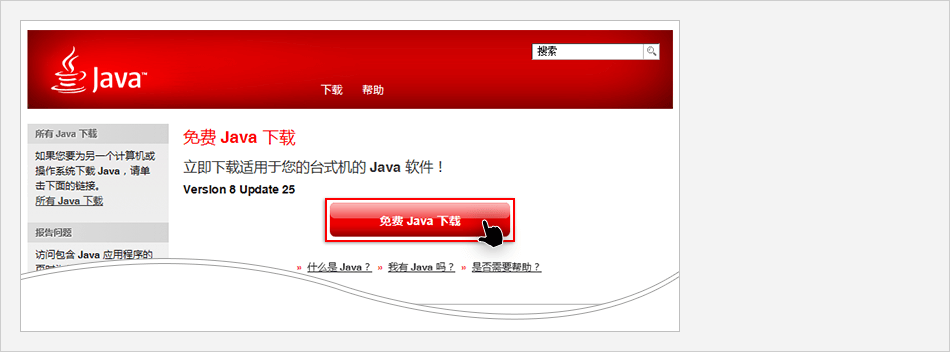
点击插件的安装链接,跳转至Java网站的下载画面

02
点击Java网站的【下载免费Java】按钮
03
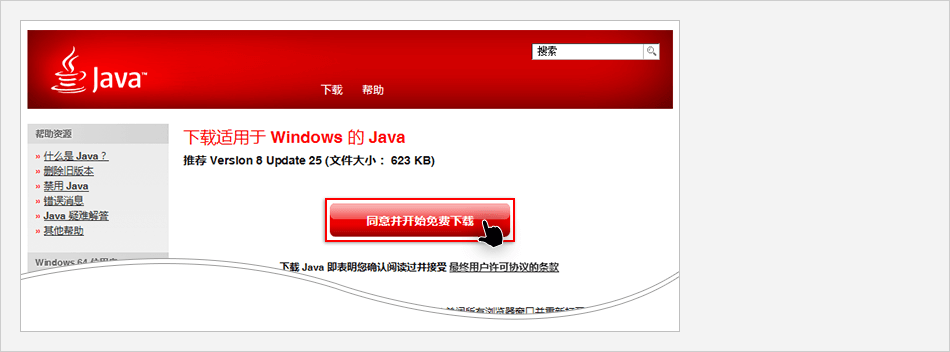
点击【同意并开始下载】按钮
04
点击【保存文件】

05
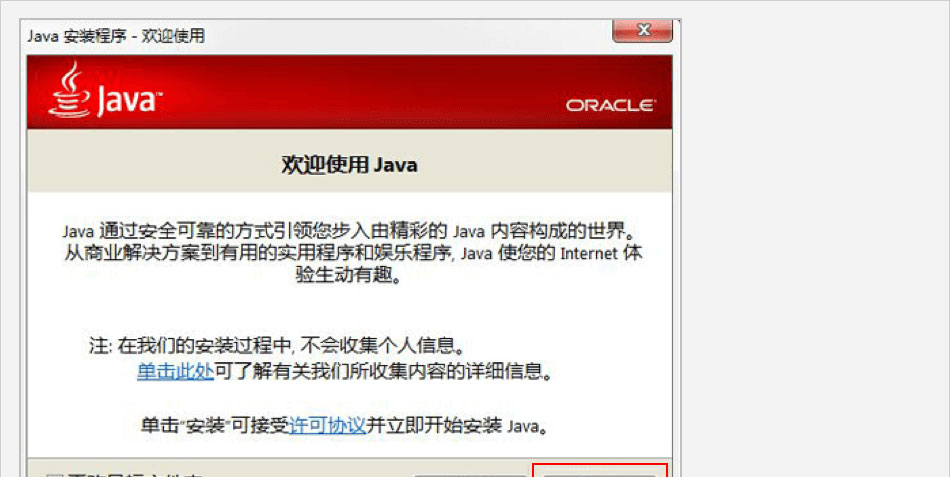
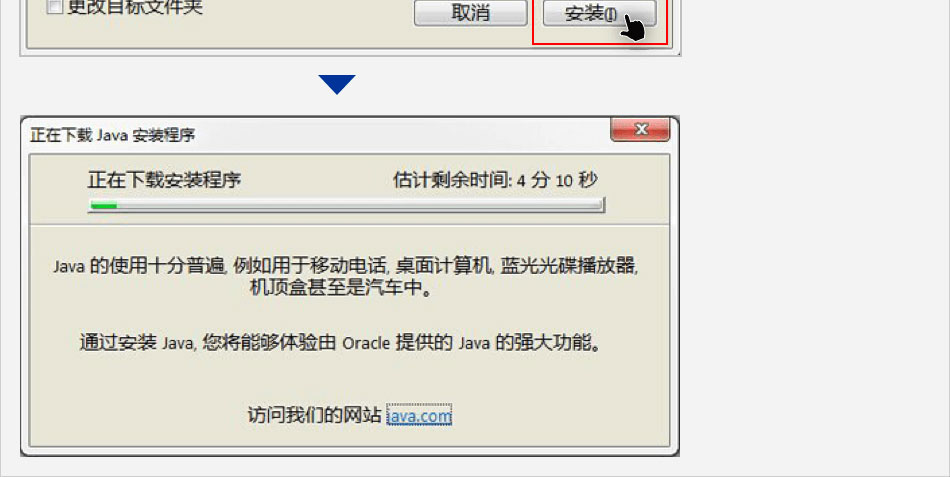
点击【安装】后,安装开始
06
完成后,点击【关闭】
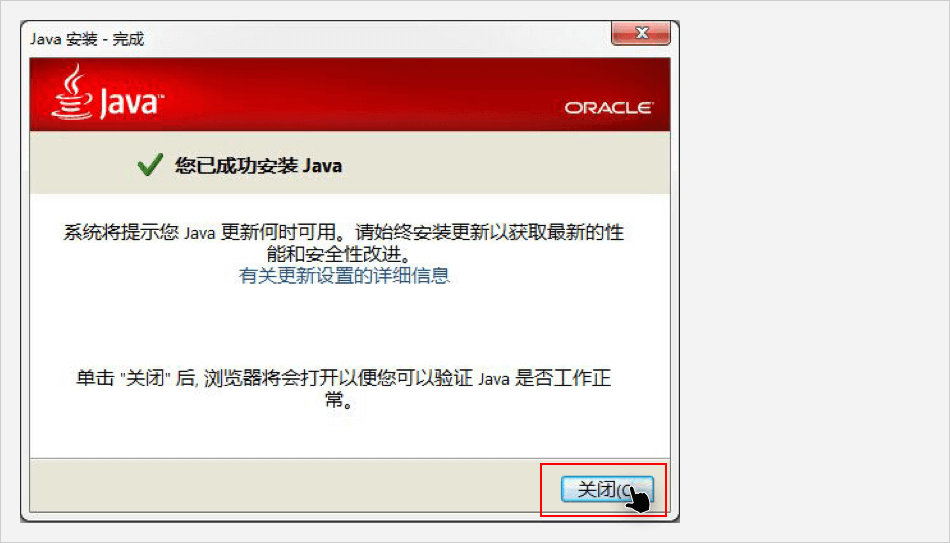
07
显示安全警告的话,点击任意一个【执行】

08
【完成】
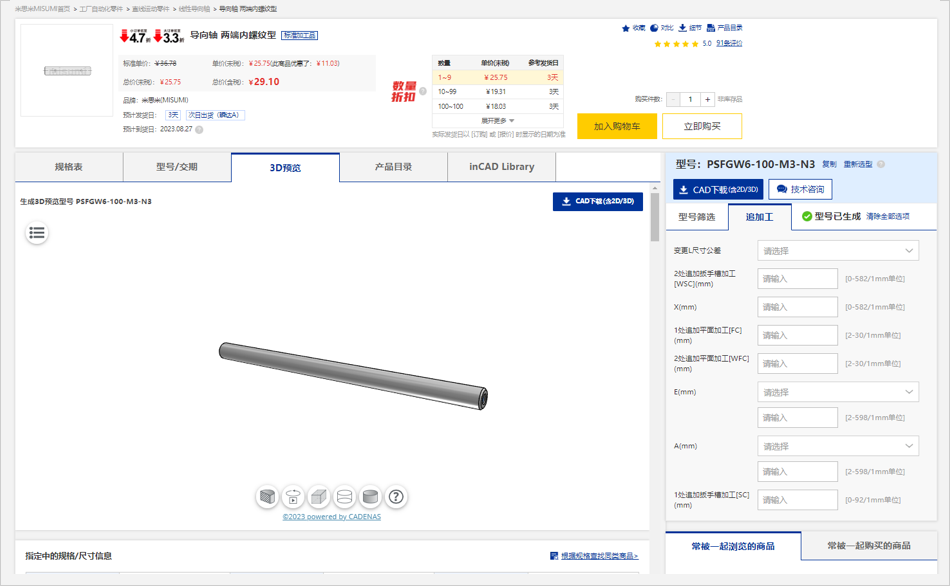
模具零部件相关商详页--无法显示的操作方法
Internet Explorer 浏览器的情况
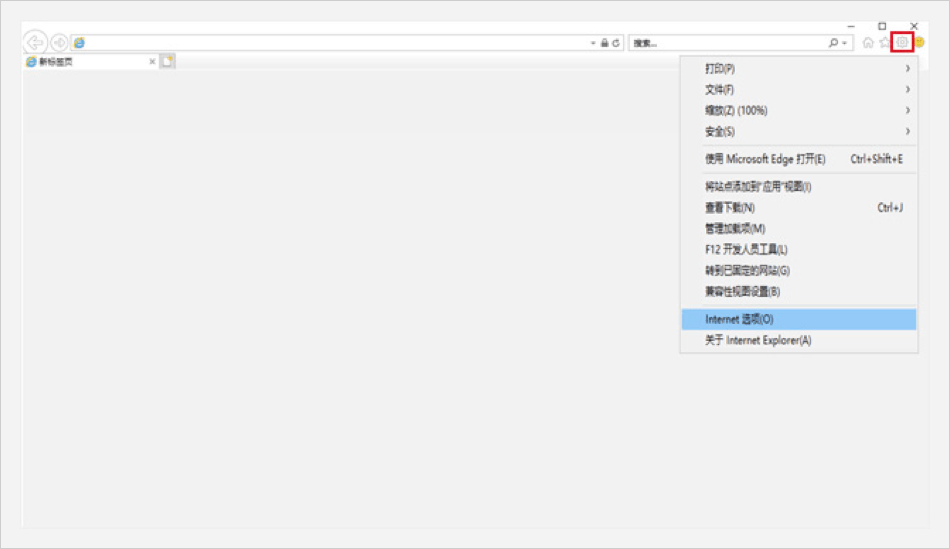
01
打开Internet Explorer 浏览器,点击右上角【工具】图标,选择【Internet 选项】
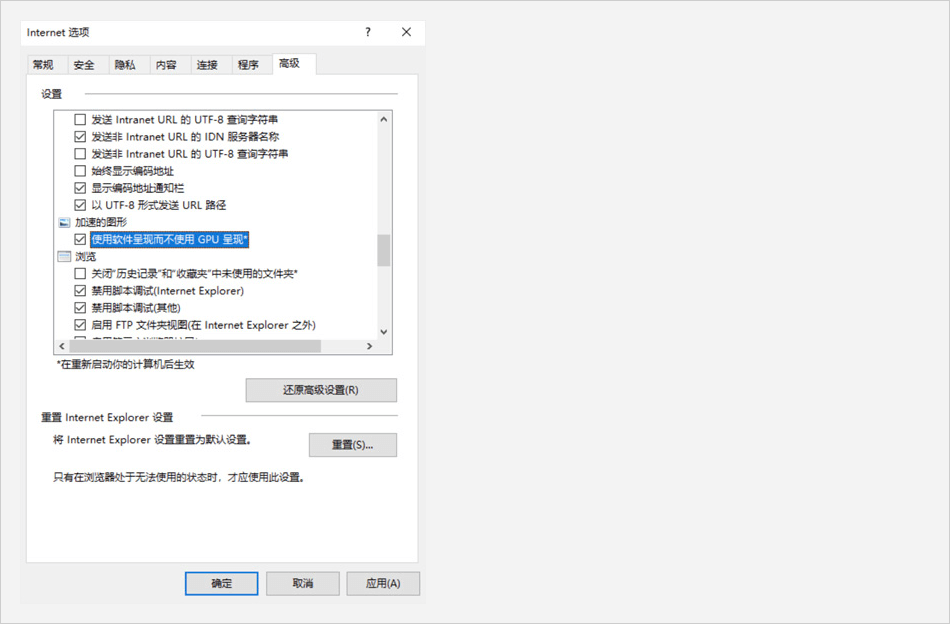
02
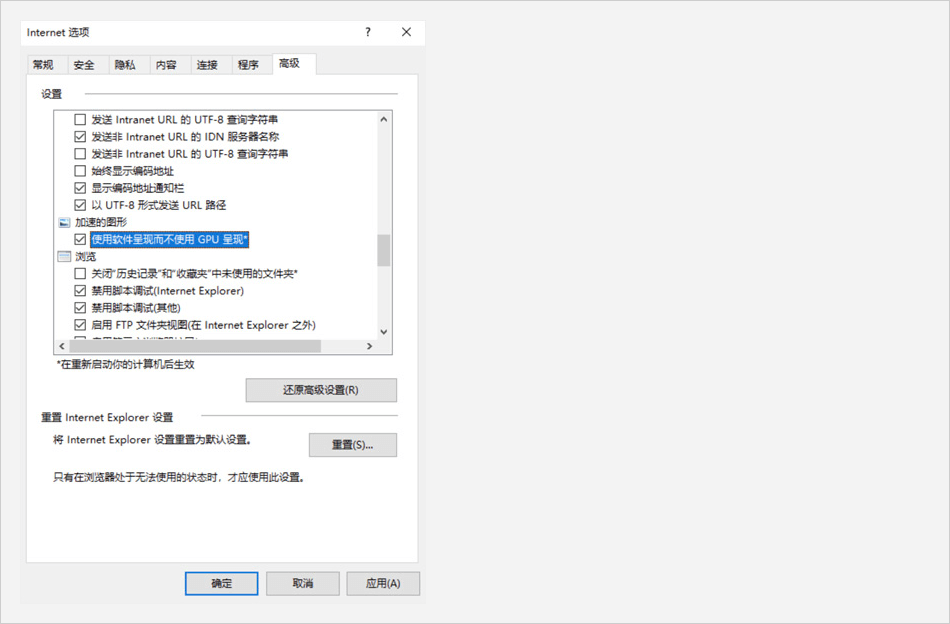
在【高级】标签中,选择【加速的图形】下,使用软件呈现而不使用GPU呈现。点击 【应用】【确认】,重启后生效。
Chrome 浏览器的情况
01
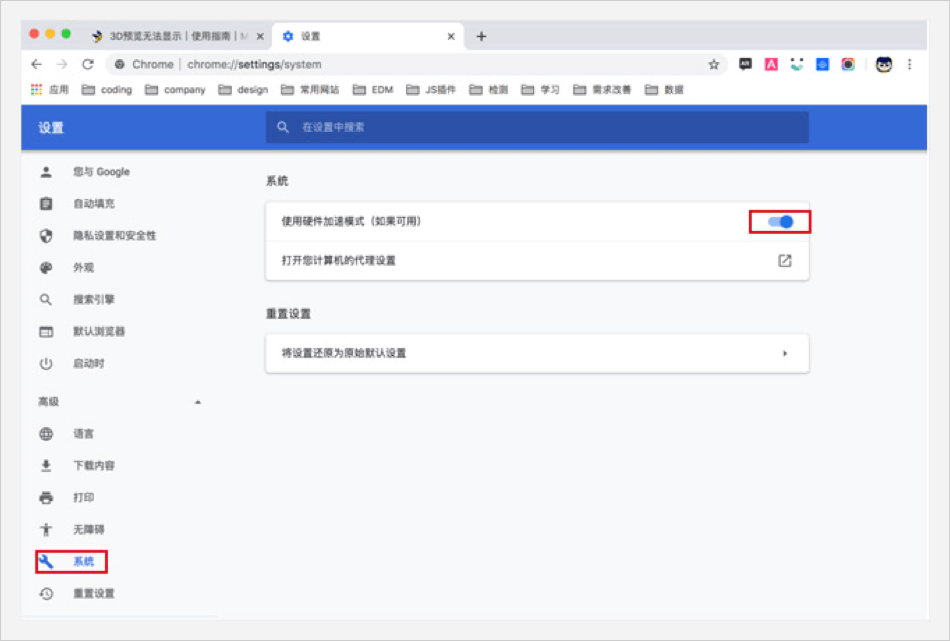
打开Chrome 浏览器,点击右上角设置icon图标,选择【设置】。

02
在【高级】选项中,找到【系统】设置,选中【使用硬件加速模式】,设置完成后,重启浏览器生效。
Firefox 浏览器的情况
01
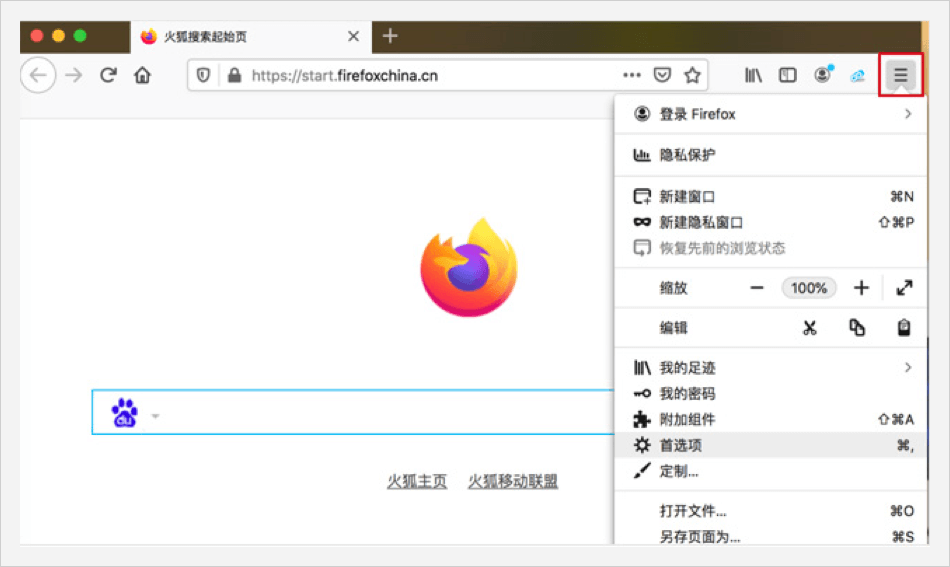
打开Firefox 浏览器,选中菜单中的【选项】或【首选项】。
02
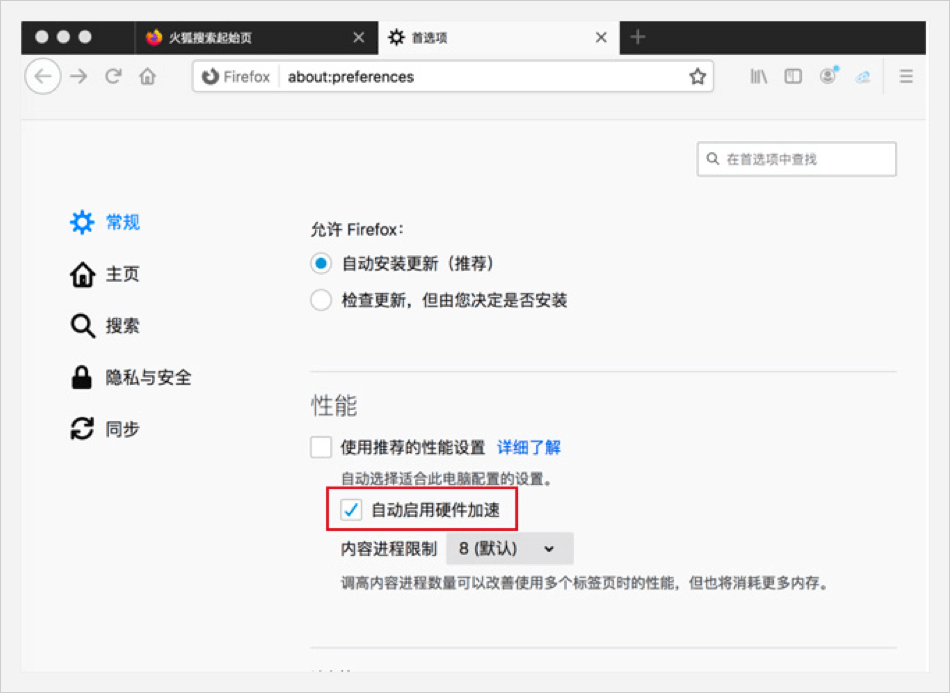
在【常规】中找到【性能】,选择“自动启用硬件加速”。
Edge 浏览器的情况
01
点击控制面板中的【Internet 选项】,在【高级】标签中,选中 【加速的图形】下,使用软件呈现而不使用GPU呈现。点【【应用】【确认】,重启后生效。
注意事項
・根据您使用的PC版本的不同,安装方法也会有所变化。安装方法的具体内容请参考 Java的支持网站,或者Mozilla的支持网站、Chrome的支持网站。
・在公司内使用时,由于权限可能无法正常安装,请和公司的信息管理者进行确认。